今日は、私が1年前から仕事の相棒として愛用しているトラックボールマウス「Kensington SlimBlade Pro EQ」(ホワイト)を、長期レビューとしてお届けします。
以前は定版カラーの「黒×赤」を使っていた私ですが、デスクのホワイト化計画を機にAmazon限定ホワイトモデルに乗り換えました。1年間、SEとして毎日コードを書いたり、趣味のBlenderで3Dを動かしたりとハードに使ってみた本音を綴ります。
1. 1年経っても「真っ白」耐久性と美しさに驚き✨
白いガジェット好きが一番恐れていること、それは「黄ばみ」ですよね。
私も購入前は「手垢で汚れるかな?」「1年後にはクリーム色になっちゃうかも…」と少し心配していました。
ですが、結果はこの通り!
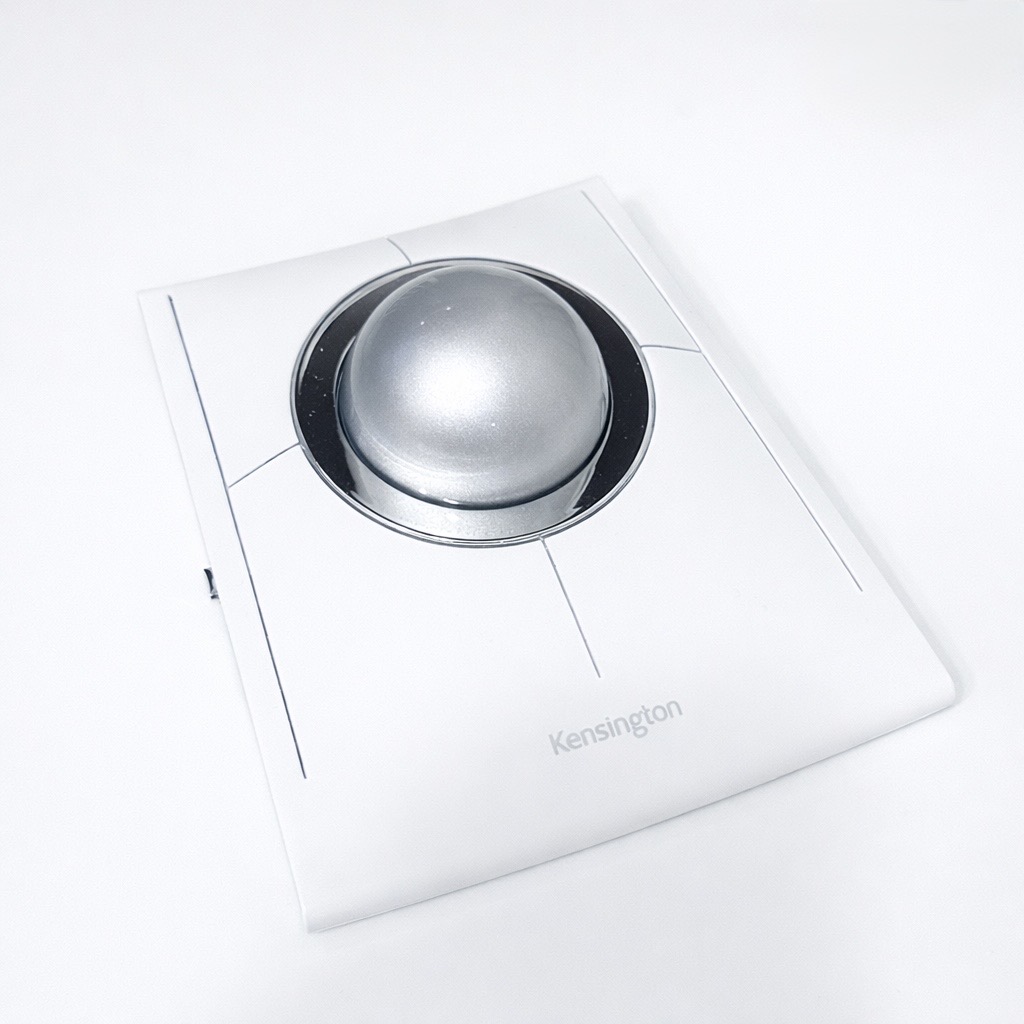
- 黄ばみ: 全くと言っていいほど感じられません。
- 汚れ: 表面がサラッとした質感なので、皮脂汚れがつきにくいです。
- メンテナンス: たまに除菌シートでサッと拭く程度で、購入時の輝きをキープできています。
視界に入る面積が大きいマウスがずっと「真っ白」でいてくれると、デスク全体が広く、そして清潔に見えるんです。この視覚効果は、仕事のモチベーション維持に欠かせません🤍
2. 「ボールをひねる」操作が、業務効率を爆速にする
SlimBlade Proの最大の特徴は、「大玉のボールを水平方向にひねってスクロールする」という独特の操作感です。
- 長いコードのスクロール: SEの仕事で何千行もあるコードを追うとき、この操作は快感そのもの。
- Webサイトの閲覧: 爆速でページを上下できるので、調べ物が格段にスムーズになります。
最初は「操作が難しそう…」と感じるかもしれませんが、大丈夫です。
「最初の1週間」さえ乗り越えれば、脳が操作を覚えてくれます。
むしろ1週間後には、普通のホイールマウスを触ったときに「あ、ひねれない!」と物足りなさを感じるようになっているはずですよ💻✨
3. SEの私が辿り着いた、4ボタンの最適カスタマイズ
Kensingtonの専用ソフト「KensingtonWorks」を使えば、4つの大きなボタンに好きな機能を割り当てられます。
1年間試行錯誤して、今の私はこんな設定に落ち着いています。
| ボタン位置 | 割り当て機能 | 理由 |
| 左下 | 通常クリック | 基本の操作 |
| 右下 | 右クリック | 基本の操作 |
| 左上 | ブラウザの「戻る」 | リサーチ作業を効率化 |
| 右上 | Enterキー | これが意外と便利!フォーム入力や確定が片手で完結 |
さらに、「左上+右上」の同時押しにも機能を割り当てられるので、私はそこに「デスクトップの表示」を入れています。このカスタマイズのおかげで、キーボードに手を伸ばす回数が劇的に減りました!
4. ケーブルのない解放感
以前使っていたモデルは有線だったので、どうしても白いデスクの上に黒いコードが這ってしまうのが悩みでした。でも、このSlimBlade Pro EQにしてからは、デスクの上が本当にスッキリしました!✨
- 接続のスムーズさ: PCをスリープから復帰させたときも、ストレスなく一瞬で繋がります。「Bluetoothは遅延が心配…」という方もいるかもしれませんが、SEの私がコードを書いたり、Blenderで細かいモデリングをしたりしていても、反応の遅れを感じることは全くありません。
- 3つの接続モード: Bluetoothが2チャンネル+2.4GHzワイヤレス(USBレシーバー)の合計3台までペアリング可能。仕事用PCと私用PCを、裏面のスイッチひとつで切り替えられるのが最高にスマートです。
コード一本なくなるだけで、デスクの「白い空間」の純度がぐっと上がるんです。掃除も楽になりますし、何よりどこに置いてもいいという自由は、一度味わうともう有線には戻れません。
トラックボール初心者のあなたへ
「トラックボールって使いこなせるかな?」と不安な方も多いはず。
確かに、最初は指の筋肉が少し疲れたり、カーソルが思ったところに止まらなかったりするかもしれません。
でも、手首を動かさなくていい解放感は、一度味わうと病みつきになります。肩こりや手首の痛みに悩んでいる女性にこそ、ぜひ手に取ってほしいアイテムです。
まとめ:これからも私の作業マウスはこれ一択!
1年間ガッツリ使ってみて、Kensington SlimBlade Pro EQは、単なるおしゃれガジェットではなく、実用性と耐久性を兼ね備えた「最強の投資」だったと確信しています。
- 1年経っても色褪せない「白」の美しさ
- 唯一無二の「ひねりスクロール」の快適さ
- SEのハードな業務も支えるカスタマイズ性
白デスクを目指している方、操作効率を上げたい方、ぜひチェックしてみて下さい✨

コメント